
Résolvez plus de 150 problèmes système iOS sans perte de données.

4 solutions rapides pour résoudre le problème d'écran rouge de l'iPhone [Quelles en sont les causes ?]

posté par Alvin Cantero à Récupération iOS 10 avril 2026
Vous êtes probablement en train de regarder votre écran briller d'un rouge cramoisi intense. C'est ce qu'on appelle le 'Écran rouge de la mort sur iPhone'Ce problème d'écran rouge sur iPhone peut avoir plusieurs causes, allant d'une mise à jour système défectueuse à des dommages plus importants. Bien que cela puisse être inquiétant, trois solutions existent sans avoir besoin de vous rendre dans un centre de réparation agréé. Poursuivez votre lecture pour découvrir les causes de ce changement de couleur et comment résoudre ce problème.
Liste des guides
Pourquoi l'écran de l'iPhone devient-il rouge ? Redémarrez ou forcez le redémarrage de votre iPhone Mettez à jour votre iPhone vers la dernière version pour corriger l'écran rouge. Mettre l'iPhone en mode de récupération (effacer les données) Utilisez un outil professionnel pour réparer l'écran rouge de la mort de l'iPhonePourquoi l'écran de l'iPhone devient-il rouge ?
Comprendre la cause de l'écran rouge de votre iPhone est la première étape pour résoudre le problème. Généralement, cette erreur d'affichage provient d'un signal d'urgence visuel émis par le système d'exploitation de votre iPhone, indiquant un problème survenu lors du démarrage. En connaissant l'origine du problème, vous pourrez choisir la solution la plus efficace parmi les méthodes suivantes.
Voici une liste rapide des raisons les plus courantes pour lesquelles l'écran d'un iPhone devient rouge :
- Échec de la mise à jour iOS. Une perte de connexion internet pendant la mise à jour du système peut corrompre le firmware.
- Dommages matériels. Votre appareil a peut-être subi une chute ou a été exposé à l'eau, ce qui a endommagé l'écran.
- Bugs logiciels. De petits bugs dans le système peuvent parfois faire allumer un voyant rouge sur l'iPhone.
- Problèmes de batterie. Une batterie défaillante peut entraîner des difficultés de démarrage du système.
- Sauvegarde corrompue. La restauration de votre iPhone à partir d'un fichier corrompu peut entraîner des erreurs d'affichage.
Redémarrez ou forcez le redémarrage de votre iPhone
Pour résoudre le problème d'écran rouge sur iPhone, il est toujours préférable de commencer par la solution la plus simple : un redémarrage forcé. Cette méthode, qui consiste en une réinitialisation numérique, force le système à redémarrer sans affecter vos données personnelles. C'est le moyen le plus rapide d'éliminer les dysfonctionnements temporaires à l'origine de l'écran rouge. Comme elle ne nécessite aucune assistance supplémentaire, c'est la première chose à essayer en cas d'écran rouge sur iPhone ou iPad., écran vert et d'autres erreurs.
Pour iPhone 8 et versions ultérieures :
- 1.Appuyez rapidement sur le bouton " Volume + " et relâchez-le, puis répétez la même action pour le bouton " Volume - ".
- 2.Ensuite, maintenez le bouton " Marche/Arrêt " enfoncé jusqu’à ce que le logo Apple apparaisse sur votre écran.
Pour iPhone 7 et iPhone 7 Plus :
- 1.Appuyez simultanément sur les boutons " Volume bas " et " Marche/Arrêt " et maintenez-les enfoncés.
- 2.Maintenez la pression jusqu'à ce que le logo Apple apparaisse.

Pour iPhone 6s et modèles antérieurs :
- 1.Appuyez simultanément sur les boutons " Marche/Arrêt " et " Accueil " et maintenez-les enfoncés.
- 2.Maintenez les deux boutons enfoncés jusqu'à ce que le logo Apple s'affiche sur votre écran.
Mettez à jour votre iPhone vers la dernière version pour corriger l'écran rouge.
Bien qu'un redémarrage complet soit une bonne idée, il arrive que votre iPhone ait simplement besoin d'une version plus récente d'iOS pour corriger les bugs qui provoquent l'écran rouge., tache blanche, et autres erreurs d'affichage. Si le redémarrage ne résout pas le problème, essayez de connecter votre iPhone à un ordinateur pour forcer le système à rechercher les mises à jour officielles. Cette méthode est la plus efficace pour corriger les erreurs causées par des applications obsolètes ou des fichiers système incompatibles.
Étape 1Connectez votre iPhone à un PC ou un Mac à l'aide d'un câble USB. Ensuite, localisez votre iPhone dans l'interface principale du Finder ou d'iTunes.
Étape 2Ensuite, rendez-vous dans la section " Résumé " (Général) et cliquez sur " Rechercher les mises à jour ".
Étape 3Si une mise à jour est disponible, cliquez sur le bouton " Télécharger et mettre à jour " et laissez votre téléphone connecté jusqu'à la fin du téléchargement.

Mettre l'iPhone en mode de récupération (effacer les données)
La solution suivante pour résoudre le problème d'écran rouge de l'iPhone consiste à passer votre appareil en mode de récupération. Cette méthode efface les fichiers corrompus susceptibles d'être à l'origine de l'écran rouge, mais elle supprime également toutes vos données. Bien qu'il s'agisse d'une solution efficace, n'oubliez pas que votre iPhone sera réinitialisé aux paramètres d'usine.
Étape 1Après avoir connecté votre iPhone à votre ordinateur, ouvrez le Finder ou iTunes. Suivez ensuite les étapes correspondant à votre modèle d'iPhone :
- iPhone 8 et versions ultérieuresAppuyez brièvement sur les boutons " Volume + " puis " Volume - ". Ensuite, maintenez le bouton " Marche/Arrêt " enfoncé jusqu’à ce que l’appareil accède au mode de récupération.
- iPhone 7/7 Plus: Appuyez simultanément sur les boutons " Marche/Arrêt " et " Volume bas " et maintenez-les enfoncés jusqu'à ce que l'appareil entre en mode de récupération.
- iPhone 6s et modèles antérieursMaintenez enfoncés les boutons " Marche/Arrêt " et " Accueil " jusqu’à ce que l’appareil entre en mode de récupération.
Étape 2Maintenant, dans l'écran Finder/iTunes, une fenêtre apparaîtra indiquant qu'il y a un problème.
Étape 3Sélectionnez ensuite " Restaurer " pour lancer l'effacement de l'appareil et la résolution du problème d'écran rouge de l'iPhone.

Utilisez un outil professionnel pour réparer l'écran rouge de la mort de l'iPhone
Au-delà du dépannage standard, 4Récupération du système iOS Easysoft Ce logiciel offre une solution professionnelle pour résoudre les pannes système profondes à l'origine de l'écran rouge de l'iPhone. Conçu spécifiquement pour les iPhone non réactifs (blocage sur le logo Apple, boucle de démarrage, écran noir), il corrige plus de 50 problèmes iOS différents. Grâce à lui, votre appareil iOS a toutes les chances de se rétablir complètement, tout en préservant l'intégrité de votre système d'exploitation et de vos données.

Propose un mode standard pour les bugs simples et un mode avancé pour les problèmes graves.
Large compatibilité avec toutes les versions et tous les modèles d'iOS, y compris la dernière série 17.
Une technologie avancée pour réparer le système iOS plus efficacement que les méthodes standard.
Vos données privées restent protégées tout au long du processus de réparation.
100% sécurisé
100% sécurisé
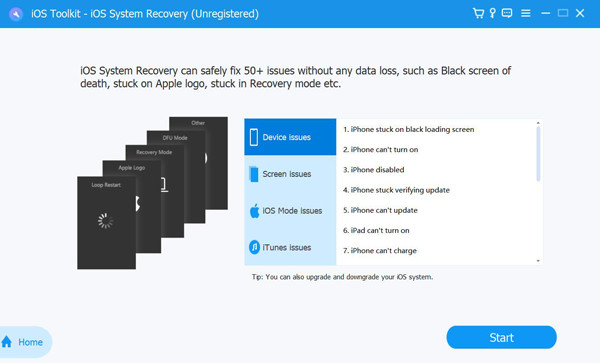
Étape 1Lancez 4Easysoft iOS System Recovery sur votre ordinateur. Connectez votre iPhone à l'aide d'un câble USB fiable. Une fois votre appareil détecté par le logiciel, accédez au tableau de bord principal et sélectionnez " Récupération du système iOS ". Cliquez ensuite sur le bouton " Démarrer " pour lancer la restauration.
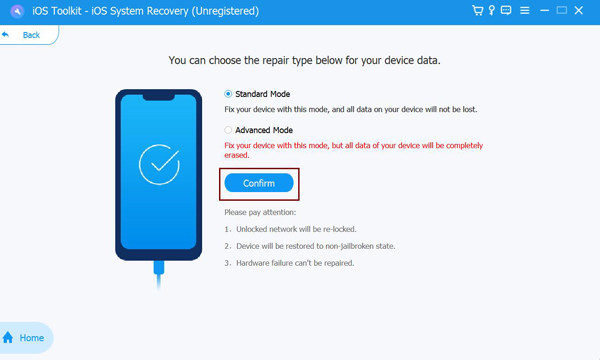
Étape 2Le logiciel analysera ensuite votre iPhone pour détecter tout dysfonctionnement du système. Cliquez sur " Réparer " pour afficher les deux modes de réparation : le mode standard (qui résout le problème d’écran rouge sans perte de données) et le mode avancé (qui corrige les problèmes plus complexes, mais effacera vos données). Cliquez sur " Confirmer " pour passer à l’étape suivante.
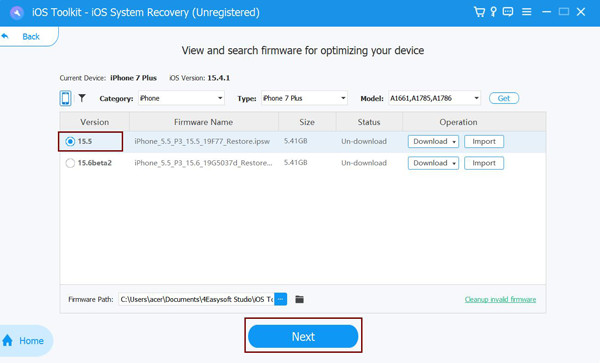
Étape 3Vérifiez que le modèle d'iPhone et la version d'iOS affichés à l'écran correspondent bien à votre appareil. Une fois la vérification effectuée, téléchargez le package de firmware recommandé, puis cliquez sur " Suivant " pour lancer la réparation.
100% sécurisé
100% sécurisé
Conclusion
Voilà tout pour la résolution du cauchemar numérique : L'écran de mon iPhone est soudainement devenu rouge.. Ce logiciel SOS attend la solution adéquate pour que votre appareil retrouve toutes ses performances. D'un simple redémarrage forcé à une réinitialisation complète, le problème d'affichage peut être résolu même à domicile. Parmi toutes les méthodes évoquées, si vous souhaitez une solution sans stress, 4Récupération du système iOS Easysoft C'est la solution idéale. Elle simplifie toutes les étapes complexes en un seul clic, vous offrant une méthode rapide et sûre pour résoudre plus de 50 problèmes iOS. Votre iPhone mérite une prise en charge experte : téléchargez-la dès aujourd'hui et dites adieu à l'écran rouge !
100% sécurisé
100% sécurisé