
動画を4Kにアップスケールする6つの実践的な方法【効果が実証済み】

投稿者 アイラ・レスリー・エスコト に ビデオ/オーディオの編集 2026 年 4 月 17 日
やり方がわかれば ビデオを4Kにアップスケール, ダウンロードまたは撮影した動画を再生しようとしたら画質が低かった、というイライラを避けることができます。それだけでなく、解像度の不一致で動画が画面上で小さすぎたり、引き伸ばされたりするのを防ぐこともできます。では、動画の画質を4Kにアップスケールするにはどうすればよいでしょうか?この記事では、さまざまなデバイスを使用して動画を無料で4K解像度にアップスケールする6つの簡単な方法を紹介しているので、ぜひ読み進めてください。今すぐ試してみましょう。.
ガイドリスト
AIツールであらゆる種類のビデオを4Kにアップスケール Premiere Proで動画を4Kにアップスケールする方法 オンラインで動画を4Kにアップスケールできる無料ツール3選 iPhone/Androidで動画を4KにアップスケールするAIツールであらゆる種類のビデオを4Kにアップスケール
低品質のビデオを4Kにアップスケールする際に、より高速でありながら素晴らしい出力が得られる方法をお探しなら、 4Easysoft トータルビデオコンバータ. このWindowsおよびMac対応ツールでは、面倒でエラーが発生しやすい手動による動画アップスケーリングはできません。代わりに、AIを活用した動画エンハンサー機能を搭載しています。そうです、AIです!この機能により、高度なAIの力で、優れた動画品質(4K)を自動的に実現できます。さらに、AIの力で、動画の明るさやコントラストを最適化したり、ノイズを除去してよりクリアな映像にしたり、手ブレ補正を行ったりすることも可能です。
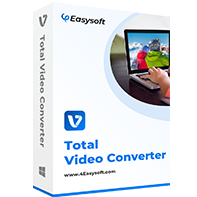
ツールボックスにビデオ アップスケーラー ツールが搭載されており、1080P や 4K など、必要な解像度を取得できます。
AI テクノロジーをサポートしているため、人工知能を使用してビデオを強化したり、フィルターを適用したり、汚れたノイズを除去したりすることができます。
作成したビデオをエクスポートする前に、解像度、品質、アスペクト比などのビデオ設定を調整できます。
プレビュー機能を提供するので、ビデオに適用したすべての変更を監視できます。
ステップ1インストール 4Easysoft トータルビデオコンバータ MacまたはWindowsにインストールして起動してください。その後、「ツールボックス」タブをクリックし、「ビデオエンハンサー」を探して選択します。.
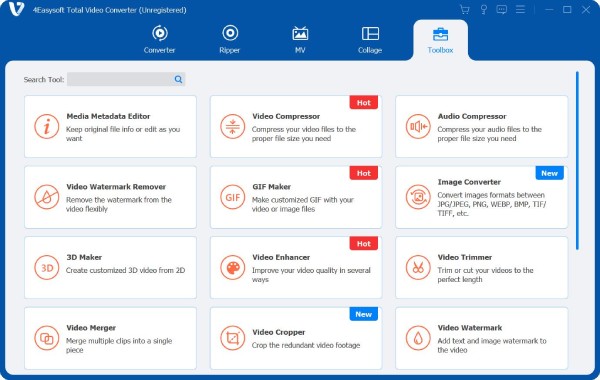
ステップ2次に、「追加」アイコンをクリックして、4Kにアップスケールしたいビデオをインポートします。その後、オプションから「解像度をアップスケール」オプションのチェックボックスをオンにして選択します。.
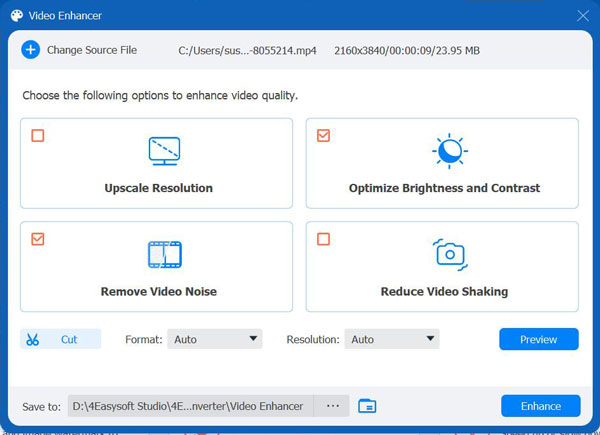
ステップ3次に、「解像度」オプションに移動し、「380x2160」を選択してビデオを4K解像度にアップスケールします。完了したら、アップスケールされたビデオを保存する特定の保存先フォルダを選択します。.
ステップ4完了したら、「強化」ボタンをクリックしてビデオのアップスケーリング処理を開始します。これで完了です!これが、このツールを使ってAIでビデオを4Kにアップスケールする方法です。.
Premiere Proで動画を4Kにアップスケールする方法
最初に紹介した方法以外にも、Adobe Premiere Proを使ってビデオの画質を4Kに向上させる方法があります。最初のツールと比べると、Adobe Premiere Proはプロ向けの編集ツールであり、最初は難しく感じるかもしれませんが、内蔵のシーケンス設定や書き出し設定によって低解像度の映像を確実に改善できます。Premiere Proでビデオを4Kにアップスケールするにはどうすればよいでしょうか?手順は以下のとおりです。
ステップ1Adobe Premiere Proを開き、新規プロジェクトを作成します。その後、「ファイル」をクリックし、「読み込み」を選択して、アップスケールしたいビデオをアップロードします。.

ステップ2次に、新しいシーケンスを作成し、解像度を3840×2160に調整します。「プロジェクト」パネル内の空いている領域を右クリックし、「新規アイテム」を選択して「シーケンス」を選択します。スムーズで自然な再生のために、ビデオのフレームレートが元のフレームレート(30fpsまたは60fps)と一致していることを確認してください。.

ステップ3次に、「新規シーケンス」をクリックしてシーケンスパネルを開きます。プリセットはデフォルトのままで構いません。次に、「設定」タブに移動し、「編集モード」を「カスタム」に設定し、「フレームサイズ」に水平3840×垂直2160と入力して4Kシーケンスを作成します。.

ステップ4その後、先ほどインポートしたビデオを4Kシーケンスにドラッグアンドドロップします。次に、タイムライン上のクリップを右クリックし、「フレームサイズに設定」を選択すると、ビデオが引き伸ばされることなく、4Kキャンバスに自動的に適切に収まります。.

ステップ5完了したら、「エクスポート」ウィンドウを開き、出力解像度を3840×2160に設定し、「最大レンダリング品質を使用」を有効にして、「エクスポート」をクリックすると、4Kアップスケーリング処理が開始されます。.

オンラインで動画を4Kにアップスケールできる無料ツール3選
Adobe Premiere Proを1080pから4Kへの動画アップスケーラーとして使うのが難しすぎると感じる場合は、これらのウェブベースのツールを試してみることをお勧めします。これらのツールははるかに使いやすいからです。.
1. Picwand AI
このリストの最初のオンラインツールはPicwand AIです。これは、動画を簡単に4KにアップスケールできるAI搭載のオンラインツールです。動画をアップロードするだけで、AIが元の縦横比を維持しながら、ディテール、色、鮮明度を自動的に向上させます。または、 ビデオのアスペクト比を変更する 柔軟性は高いものの、完全無料ではなく、フル機能を利用するにはアップグレード版を購入する必要があります。
ステップ1Picwandの公式サイトにアクセスし、「プラスアイコンの付いた動画」をクリックして、アップスケールしたい動画をインポートしてください。.
ステップ2インポートが完了すると、ツールは高度なAIを使用して自動的にスケールアップ処理を開始します。.
ステップ3完了したら、動画を3秒間再生して仕上がりを確認してください。満足いただけたら、「フル動画をダウンロード」をクリックしてデバイスに保存してください。.

2. フォトル
動画をオンラインで無料で4Kにアップスケールできる別のオンラインツールとしてFotorがあります。Picwandも同様です。 動画品質向上ツール また、AIを活用して各フレームを自動的に分析・強化し、鮮明度を高め、ディテールをシャープにし、ぼやけやノイズを軽減し、全体的な品質を向上させます。他と異なる点は、動画編集機能に対応していることです。ただし、完全無料ではなく、アカウント登録が必要です。.
ステップ1Fotorの公式サイトにアクセスし、「動画をアップロード」をクリックするか、動画をツールのインターフェースにドラッグして、アップスケールしたい動画をインポートしてください。.
ステップ2次に、「エンハンサー」をオンにして、動画で利用可能な最高解像度(2Kまたは4K)を選択し、「フルビデオを生成」をクリックしてアップスケーリング処理を開始します。.
ステップ3完了したら、すぐに高解像度化された動画をダウンロードして、お使いのデバイスに保存できます。.

3. 中立。愛
最後に紹介する、無料で動画を4KにアップスケールできるオンラインツールはNeutral.loveです。このツールは、ディテールを自動的に改善し、ぼやけを軽減し、動きを滑らかにすることで、動画をより鮮明でシャープにします。基本的なアップスケーラーとは異なり、ノイズリダクションやフレーム補間などの機能も備えているため、解像度だけでなく、動画全体の品質を向上させることができます。.
ステップ1Neutral.loveのウェブページにアクセスし、「動画をアップロード」をクリックして、アップスケールしたい動画ファイルをインポートしてください。.
ステップ2インポート後、4K解像度を選択し、お好みに合わせて以下の設定を行ってください。設定が完了したら、「ビデオの処理元…」ボタンをクリックしてアップスケーリングを開始します。.
ステップ3動画のアップスケールが完了したら、すぐにダウンロードしてデバイスに保存できます。以上です!

iPhone/Androidで動画を4Kにアップスケールする
AndroidまたはiOSスマートフォンのみを使用してビデオをアップスケールしたい場合は、PowerDirectorアプリの使用をお勧めします。このアプリには、ビデオの品質をアップスケールするために必要なすべての機能が備わっています。アプリを使用すると、クリップを簡単にインポートし、解像度を向上させ、色とシャープネスを調整できます。また、4Kを含む高解像度でのビデオのエクスポートもサポートしています。では、PowerDirectorを使用してビデオを4Kに強化するにはどうすればよいでしょうか?以下の手順に従ってください。
ステップ1スマートフォンでPowerDirectorアプリを起動します。その後、「新規プロジェクト」ボタンをタップし、アスペクト比を選択します。.
ステップ2次に、アップスケールしたい動画をインポートします。複数の動画をアップロードして、それらをまとめてクリップすることも可能です。.

ステップ3その後、ビデオの簡単な編集を行うことができます。編集が終わったら、「ウルトラHD(4K)」のラジオボタンをクリックするなど、希望の解像度を選択してください。これで完了です!

結論
これで、やり方が分かりました 動画を1080Pまたは4Kにアップスケールする, 低品質のビデオを再生する際のイライラを防ぎやすくなります。また、解像度の不一致により、ビデオが画面上で小さすぎたり、引き伸ばされたりするのを防ぎやすくなります。上記のすべてのソリューションは効果的で、お役に立ちます。ただし、これらのソリューションの中で、 4Easysoft トータルビデオコンバータ 最高のサービスと成果を提供します。このツールの公式サイトにアクセスして、その仕組みをご覧ください!